Cada pista, en tus manos
Ajusta el volumen, el paneo y la ecualización de tres bandas de cada pista. Silénciala con Mute o escúchala por separado con Solo. Controla también el volumen general de tu mezcla.
 Descargar gratis
MULTITRACKS LOCALES · WINDOWS
Un reproductor gratuito para tus multitracks en vivo. Cambia la tonalidad, guarda tu mezcla y controla los canales desde tu teléfono o tablet. Reproduce tus archivos locales sin depender de internet y descubre los enlaces compartidos en Comunidad.
Creado por Hans Serrano P., baterista con 30 años sirviendo a Dios en el ministerio de la música.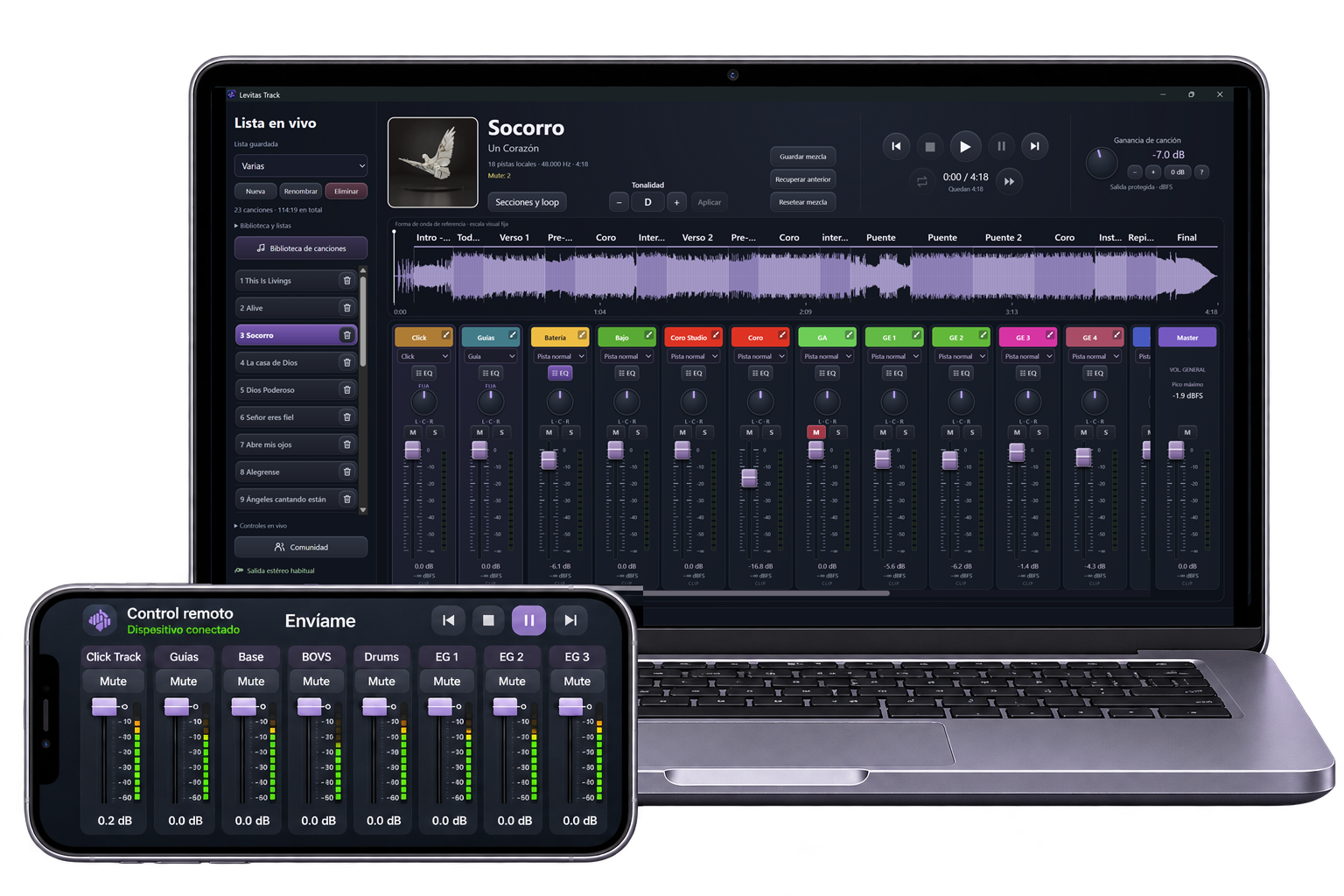
MENOS COMPLICACIONES. MÁS MÚSICA.
Fácil de usar y con las herramientas que necesitas para tocar en vivo. Sin suscripción: tú cargas tus canciones y decides cómo suenan. La reproducción local no requiere cuenta; crea una cuenta gratuita si quieres descargar o compartir enlaces en Comunidad.
Ajusta el volumen, el paneo y la ecualización de tres bandas de cada pista. Silénciala con Mute o escúchala por separado con Solo. Controla también el volumen general de tu mezcla.
Organiza toda tu música en la biblioteca y guarda listas por concierto o reunión. Agrega solo las canciones que vas a tocar, ordénalas y cambia entre tus listas sin duplicar audios.
Comienza a reproducir o pausa con la tecla espaciadora. Al terminar una canción, el programa pasa a la siguiente de tu lista y la deja lista para tocar. Activa el avance automático si quieres que la siguiente empiece a sonar al terminar la anterior.
Tu mezcla queda contigo. Los ajustes se guardan automáticamente. Cierra, vuelve a abrir y continúa con tu configuración.
DEL ARCHIVO AL ENSAYO
Descárgalo con internet.
Después, toca con tus archivos locales. El control remoto usa tu red local; Comunidad requiere internet.
Completa el formulario y descarga directamente el instalador para Windows de 64 bits.
Importa las pistas WAV o MP3 de una canción o carga varias carpetas de canciones con la importación por lotes. El click y la guía son opcionales. El programa guarda una copia en tu computador, sin tocar tus archivos originales.
Ordena los canales, elige la tonalidad y guarda tu mezcla. Controla desde el PC o conecta tu teléfono o tablet mediante el QR. La reproducción de tus canciones locales funciona sin internet.
NOVEDADES · VERSIÓN 2.1.0
Busca multitracks por canción o artista. Crea tu cuenta, confirma tu correo y accede a los enlaces compartidos por otros músicos. Comparte tus propios enlaces y administra tus aportes. La sesión puede recordarse en el equipo. Los aportes pasan por revisión y puedes reportar un problema desde el aviso de descarga.
Ajusta la mezcla desde tu teléfono o tablet en la misma red local. Conecta escaneando el QR y controla volúmenes, mute, paneo y EQ. Desde el PC puedes habilitar también la reproducción y el cambio de canción, o dejarlos bloqueados durante una presentación. En la pantalla táctil, arrastra la pieza del fader para ajustar el volumen sin moverlo por error al deslizar entre canales.
Guarda una mezcla por canción y recupérala cuando la necesites. También puedes volver a los ajustes de importación. Incluye niveles, EQ, paneo, mute, solo, ganancia y asignaciones de salida. Guardar mezcla conserva tu copia, Recuperar anterior vuelve a ella y Resetear mezcla restaura los ajustes de importación, siempre con confirmación.
Indica el tono original y elige el nuevo tono con los controles menos y más. Genera hasta cuatro semitonos hacia arriba o abajo sin modificar el tempo. Los tonos preparados quedan guardados por canción para volver a aplicarlos. Sigue el porcentaje y cancela el proceso cuando lo necesites.
Arrastra los canales para reunir voces, cuerdas o instrumentos. El orden se guarda por canción. La cabecera compacta deja más espacio para la forma de onda y los faders.
ASIO a 44,1 o 48 kHz y WASAPI exclusivo con interfaces compatibles. Importa canciones por lotes, prepara secciones y loops y organiza tus listas para tocar en vivo.
APRENDE A USAR LEVITAS TRACK
Conoce el control remoto, el cambio de tonalidad, la memoria de mezcla, el orden de canales y la Comunidad de Levitas Track 2.1.0. Encuentra más tutoriales en nuestro canal de YouTube.
Al reproducirlo, se cargará el video de YouTube. Ver en YouTube ↗
ANTES DE DESCARGAR
Tú pones las canciones; Levitas Track te ayuda a reproducirlas. Usa multitracks que tengas permiso de utilizar.

DE MI MINISTERIO AL TUYO
Hola, soy Hans Serrano, baterista. Durante 30 años he tenido el privilegio de alabar a Dios sirviendo en el ministerio de la música.
En los inicios de nuestro ministerio, cuando quisimos comenzar a tocar con multitracks, nos encontramos con programas costosos, difíciles de usar o con limitaciones que complicaron mucho lo que necesitábamos hacer.
De esa experiencia nació Levitas Track. Una herramienta sencilla, liviana y completamente gratuita, sin pagos ni suscripciones, para que otros músicos, hermanos y ministerios puedan utilizar sus pistas con mayor libertad y concentrarse en lo más importante: alabar a Dios.
Si este proyecto te resulta útil, lo único que te pido es que tengas presentes en tus oraciones a mi familia y a mí.
LEVITAS TRACK · 2.1.0
Completa el formulario y descarga Levitas Track al instante.
Nacido en el corazón de Dios y creado por músicos, para músicos.
Usa Normas de ComunidadFFmpeg bajo LGPL 2.1 o posterior. Su código fuente exacto está disponible aquí y en la instalación.
¿Tienes una consulta?
contacto@levitas.cl
Completa los campos obligatorios y marca la autorización para activar el botón. La descarga comienza aquí mismo, sin mensajes ni códigos de confirmación.
POR SI TE LO PREGUNTABAS
Lo que necesitas saber para comenzar.
Puedes reproducir tus canciones locales y guardar tus mezclas sin internet. La descarga del programa, las actualizaciones y Comunidad sí requieren internet. El control remoto necesita que el PC y el dispositivo estén en la misma red local, sin depender de una conexión a internet.
No. Tú cargas las pistas de tus canciones y Levitas Track las reproduce. Solo recuerda usar archivos que tengas permiso de utilizar.
Puedes cargar todas las canciones y pistas que tu computador pueda manejar. Levitas Track no pone un tope de canciones ni de pistas por canción: el espacio y la capacidad de tu equipo son los que cuentan.
Si una pista es más corta, el programa te preguntará si quieres completar su final con silencio. Así pueden terminar juntas, sin cortar las más largas. Esto no corrige una pista que venga desfasada.
Sí. Tu biblioteca conserva todas las canciones y puedes crear varias listas con nombre. Quitar una canción de una lista no la borra de la biblioteca. La mezcla de cada canción se comparte entre las listas.
La aplicación principal funciona en computadores y laptops con Windows de 64 bits. Desde un teléfono o tablet puedes usar el control remoto en su navegador, conectado a la misma red que el PC. El audio se reproduce en el computador; el dispositivo controla la mezcla. La aplicación principal aún no está disponible para Mac.
Sí, puede ocurrir porque el instalador todavía no tiene una firma digital reconocida por Windows. Según la seguridad de tu equipo, podría aparecer un aviso o bloquearse la instalación. No desactives tus protecciones: escríbenos a contacto@levitas.cl con una captura del mensaje para que podamos orientarte.
Desde Levitas Track, pulsa Comunidad y busca por canción, artista o palabras relacionadas. Para abrir los enlaces de descarga, crea una cuenta y activa tu correo. Los archivos permanecen en la nube de quien los comparte. La búsqueda y las descargas necesitan internet. Puedes buscar sin registrarte; para abrir una descarga debes ingresar con una cuenta activa.
Ingresa a tu cuenta y abre Compartir Multitracks. Pega el enlace e indica las palabras con las que podrán encontrarlo. El aporte se publica cuando se aprueba. En Mis aportes puedes editarlo o eliminarlo. Los cambios editados vuelven a revisión.
Conecta el PC y tu dispositivo a la misma red local. Pulsa el ícono de dispositivo en Levitas Track y escanea el QR o abre la dirección en el navegador de tu teléfono o tablet. Para permitir play, pausa, stop y cambio de canción, marca la opción de controlar la reproducción desde el PC.
Arrastra la cabecera de un canal y muévelo hasta su nueva posición. Puedes agrupar voces, cuerdas y otros instrumentos. El canal permanece visible durante el movimiento y el orden queda guardado por canción.
La sesión se recuerda de forma protegida en Windows mientras siga vigente. La contraseña no se guarda para recordar el acceso. La X cierra solo la ventana de Comunidad; Cerrar sesión desconecta la cuenta. Cuando la sesión vence, vuelve a ingresar.
En el aviso que aparece al abrir la descarga, elige Reportar un problema y selecciona el motivo. La administración puede retirar el aporte, devolverlo a revisión, eliminarlo o bloquear al autor. Los archivos son externos y pueden cambiar después de aprobarse el enlace. Consulta los términos y normas de Comunidad.
Guarda la mezcla de tu canción con Guardar mezcla. Recuperar anterior aplica esa copia. Resetear mezcla vuelve a los ajustes de importación. Cada operación pide confirmación.
Indica la nota original en los datos de la canción y selecciona el nuevo tono. Generar prepara un tono nuevo y Aplicar utiliza uno ya preparado. Al pulsar play, el selector muestra el tono activo de la canción. El audio se prepara en el equipo, con una barra de progreso y la opción de cancelar. Generar un tono por primera vez puede tardar varios minutos; después se utiliza la copia preparada. El clic y las pistas de guía conservan su función de referencia.
En Biblioteca, abre Importar por lotes y elige las carpetas. Cada canción debe tener sus pistas WAV o MP3 en su propia carpeta. Puedes detener el lote y revisar qué se importó. Si hay pistas más cortas, puedes recordar para el lote la decisión de completar sus finales con silencio.
Levitas Track 2.1.0 admite ambas frecuencias con controladores ASIO compatibles. Conecta tu consola o interfaz por USB, instala el controlador ASIO del fabricante y selecciónalo en Ajustes → Audio → Salida de audio. Luego pulsa Aplicar salida.
Levitas Track intenta abrir la salida ASIO a 44,1 kHz. Si el controlador rechaza esa frecuencia, prueba automáticamente a 48 kHz. Cuando se conecta a 48 kHz, adapta el audio durante la reproducción y conserva el tempo y la tonalidad de tus canciones.
También puedes usar WASAPI exclusivo o la salida estéreo habitual
Con WASAPI exclusivo, puedes acceder a las salidas multicanal que tu interfaz exponga en Windows y que admitan 44,1 kHz en ese modo. Si solo necesitas una mezcla estéreo, elige Salida estéreo habitual para reproducir por la salida de sonido de Windows.
Elige por dónde sale cada pista
Con ASIO o WASAPI exclusivo, puedes enviar el clic y la guía a canales separados y reunir varios instrumentos en otra salida. Por ejemplo, puedes mandar el clic a la salida 1, la guía a la 2 y todos los instrumentos a la 3. También puedes repartir instrumentos en más salidas si tu equipo las ofrece. Las asignaciones se guardan por canción e interfaz. En la consola, los canales que uses deben estar configurados para recibir el audio por USB.
Las pruebas de reproducción y ruteo por ASIO a 44,1 y 48 kHz se realizaron con una Behringer XR18.
Conecta tu interfaz e instala su controlador. En Ajustes, abre Audio (beta), actualiza la lista y aplica la salida ASIO o WASAPI exclusivo que corresponda. Con la canción pausada, asigna una salida por pista. Puedes compartir una salida entre varios instrumentos. La cantidad de canales depende de la interfaz y su controlador.
Activa el botón de avance automático, con el icono de doble flecha junto al contador. Al terminar la canción, comenzará la siguiente de la lista.
Abre el engranaje de Ajustes, selecciona Español o English y pulsa Aplicar idioma.
La confirmación te mostrará el nombre del archivo en Descargas. Cuando quieras instalarlo, cierra Levitas Track y abre el instalador desde esa carpeta.
¡Nos encantará leerte! Escríbenos a contacto@levitas.cl. Si algo no funciona, cuéntanos qué estabas haciendo y qué pasó, e indica la versión del programa y de Windows que usas. Puedes adjuntar una captura, sin enviar tus audios privados ni datos personales.
Los multitracks y recursos permanecen en las nubes de quienes los comparten. Levitas Track no aloja ni controla esos archivos y no asume responsabilidad por el material compartido por terceros ni garantiza su contenido, seguridad o disponibilidad. La revisión de un enlace no certifica sus archivos ni los cambios posteriores, sin limitar las responsabilidades que legalmente correspondan.
Cada usuario debe contar con autorización para compartir su material. Puedes reportar problemas desde la descarga en Comunidad o escribir a contacto@levitas.cl. La administración puede retirar o eliminar aportes y bloquear cuentas.